
Si vous passez à Office 365, vous souhaiterez probablement emporter vos anciens mails avec vous. L’idée d’une boîte aux lettres vide peut être bien, mais au final, vous aurez probablement aussi besoin de vos anciens messages. Pour envoyer votre courrier dans Office 365, nous allons importer un fichier PST.
Il existe maintenant plusieurs options pour ce faire, chacune avec son propre cas d’utilisation. Les petites boîtes aux lettres peuvent être créées dans Outlook lui-même, pour les grandes boîtes aux lettres, il vaut mieux utiliser un outil d’importation (Azure AzCopy). Dans cet article, je vais expliquer les deux méthodes d’importation de fichiers PST dans Office 365.
Importer un fichier PST avec Outlook
Commençons donc par l’option la plus simple, en utilisant Outlook pour importer le fichier PST. Vous pouvez utiliser cette méthode si vous avez uniquement besoin d’importer une ou plusieurs boîtes aux lettres. Je suppose que vous avez déjà le fichier PST, sinon plus loin dans cet article, j’ai expliqué que vous pouvez en créer un à partir de votre boîte aux lettres actuelle.
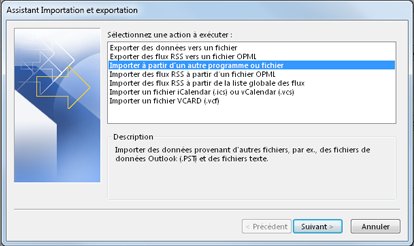
- Ouvrez Outlook et cliquez sur Fichier
- Sélectionnez Ouvrir et exporter
- Cliquez sur Importer / Exporter
- Sélectionnez Importer à partir d’un autre programme de fichier (par défaut sélectionné)
- Sélectionnez le fichier de données Outlook (.pst)
- Sélectionnez le fichier que vous souhaitez importer
- Sur l’écran suivant, vous pouvez sélectionner ce que vous souhaitez importer et où.
Cliquez sur Terminer pour commencer l’importation
Selon la taille de votre fichier PST, l’importation de tout le courrier peut prendre un certain temps. Encore une fois, cette méthode est rapide et facile, mais ne l’utilisez que pour les petites et une ou plusieurs boîtes aux lettres. Si vous devez importer de gros fichiers PST ou de nombreuses boîtes aux lettres, vous pouvez mieux utiliser les services Azure gratuits pour cela.
Importer un fichier PST dans Office 365 avec Azure AzCopy
Si vous devez importer un grand nombre de boîtes aux lettres, vous pouvez les télécharger vers le stockage Azure ou utiliser le service d’expédition de lecteur de Microsoft. Le téléchargement réseau est entièrement gratuit, mais le téléchargement des fichiers peut prendre un certain temps.
L’expédition de Drive, en revanche, vous coûtera environ 2 $ par Go de données. Cela peut donc devenir assez cher, mais c’est une meilleure option si vous devez importer quelques centaines de boîtes aux lettres ou plus.
Bien démarrer avec Azure AzCopy
Préparation
Avant de commencer l’importation, vous devez attribuer le rôle Importation et exportation de boîtes aux lettres aux administrateurs globaux dans Exchange Online. Malheureusement, cela peut prendre jusqu’à 24 heures avant que cette modification ne soit traitée.
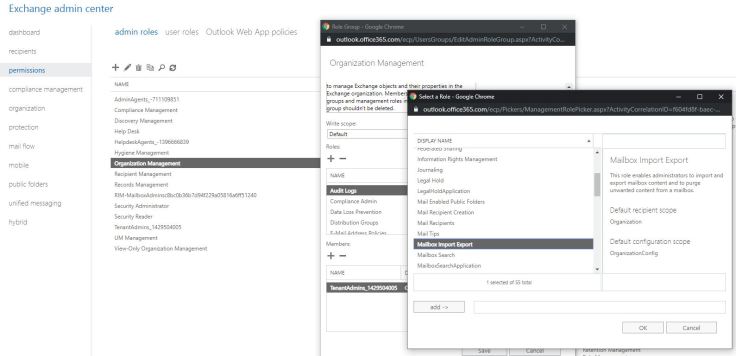
- Ouvrez le Centre d’administration Exchange, via https://admin.portal.com, et accédez à Autorisations.
- Dans les rôles d’administrateur, sélectionnez Gestion de l’organisation.
- Cliquez sur le plus pour ajouter un rôle
- Sélectionnez le rôle d’importation et d’exportation de boîtes aux lettres et cliquez sur OK
Maintenant, Microsoft annonce que cela peut prendre jusqu’à 24 heures avant que le changement ne soit appliqué, mais dans mon cas, je pourrais créer un nouveau travail d’importation après 5 min. Déconnectez-vous simplement, fermez tous les onglets Microsoft et reconnectez-vous.
Création d’un nouveau travail d’importation
Ainsi, avec les autorisations définies, nous pouvons créer un nouveau travail d’importation. Accédez à https://protection.office.com et cliquez sur Gouvernance> importer.
- Sélectionnez Importer des fichiers PST
- Cliquez sur Nouveau travail d’importation
- Choisissez si vous souhaitez télécharger ou envoyer vos données. Nous allons le télécharger
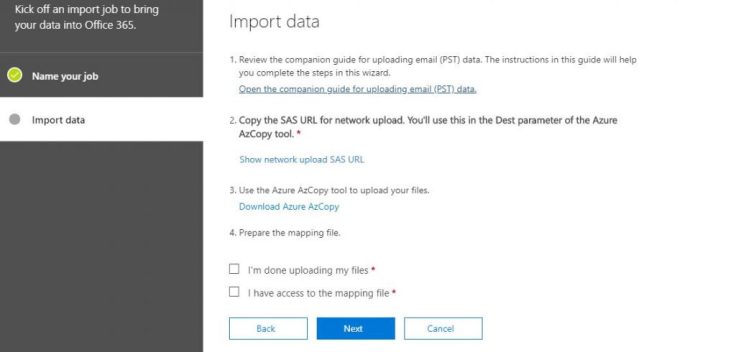
Sur la page de résumé, nous trouverons l’URL SAS dont nous aurons besoin plus tard et un lien de téléchargement vers la dernière version de l’outil Azure AzCopy. Téléchargez et installez l’outil Azure AzCopy et copiez l’URL SAS. Gardez l’URL SAS privée car elle vous donne accès au stockage Azure où tous vos fichiers PST sont téléchargés.
Vous pouvez laisser l’écran ouvert ou cliquer sur Annuler et continuer plus tard.
Téléchargement du fichier avec l’outil Azure AzCopy
Après avoir installé l’outil Azure AzCopy, vous pouvez l’ouvrir. L’outil n’est rien de plus qu’un outil en ligne de commande pour télécharger les fichiers.
L’outil de téléchargement télécharge tous les fichiers pst dans le dossier source, il n’est pas possible de sélectionner un seul fichier pst. Donc, si vous voulez le tester avec un seul fichier, assurez-vous de le placer dans un dossier séparé.
Nous allons utiliser la commande suivante pour télécharger les fichiers.
AzCopy.exe /Source: »<Location of PST files> » /Dest: »<SAS URL> » /V: »<Log file location> » /Y
Si vos fichiers pst se trouvent également dans des sous-dossiers, vous pouvez utiliser le commutateur / S pour spécifier le mode récursif.
Assurez-vous d’utiliser des guillemets autour des chemins source et destination, sinon vous obtiendrez une erreur indiquant que la syntaxe est incorrecte.

Selon la taille des fichiers, le téléchargement des fichiers pst prendra un certain temps.
Vérification des fichiers PST téléchargés (facultatif)
Une fois les fichiers téléchargés, vous pouvez vérifier par vous-même si tous les fichiers pst sont téléchargés sur le stockage Azure. Téléchargez Azure Storage Explorer et installez-le.
Après avoir ouvert l’explorateur de stockage, vous devrez ajouter un compte.
- Cliquez sur Ajouter un compte…
- Sélectionnez Utiliser un URI de signature d’accès partagé (SAS)
- Passez l’URI SAS que nous avons obtenu du travail d’importation
- Cliquez sur Suivant et connectez-vous
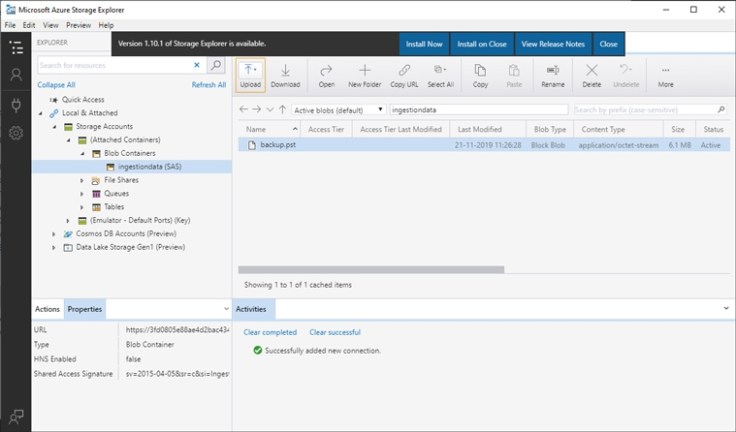
Après avoir vérifié les fichiers PST, vous pouvez fermer l’explorateur de stockage. Assurez-vous de cliquer avec le bouton droit sur les données d’ingestion dans l’explorateur et de cliquer sur Détacher pour vous déconnecter. Sinon, vous obtiendrez une erreur la prochaine fois que vous voudrez l’ouvrir.
 M365 Journey
Laisser un commentaire