Microsoft propose constamment de nouvelles fonctionnalités dans Teams, mais vous ne pourrez pas nécessairement afficher ces améliorations si votre client Teams n’utilise pas la dernière version. Le client Teams est automatiquement mis à jour, mais en fonction de vos politiques d’entreprise, cela peut ne pas se produire aussi rapidement que vous le souhaitez. Pour tirer parti des nouvelles fonctionnalités Teams, vous devez mettre à jour votre client Microsoft Teams vers la dernière version.
Instructions étape par étape
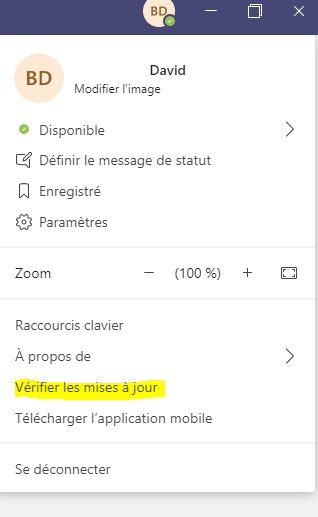
Tout d’abord, assurez-vous d’avoir ouvert le client de bureau Teams. Ensuite, cliquez sur votre photo de profil ou vos initiales dans le coin supérieur droit.
Sélectionnez «Vérifier les mises à jour» et cela mettra à jour votre client avec la dernière version.
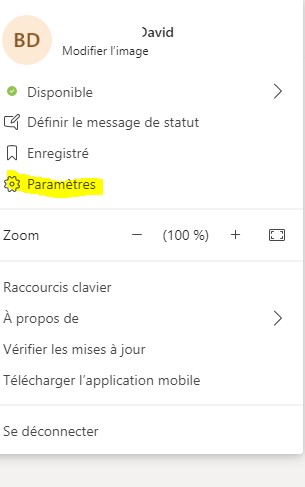
Ensuite, cliquez à nouveau sur votre image de profil ou vos initiales et sélectionnez Paramètres.
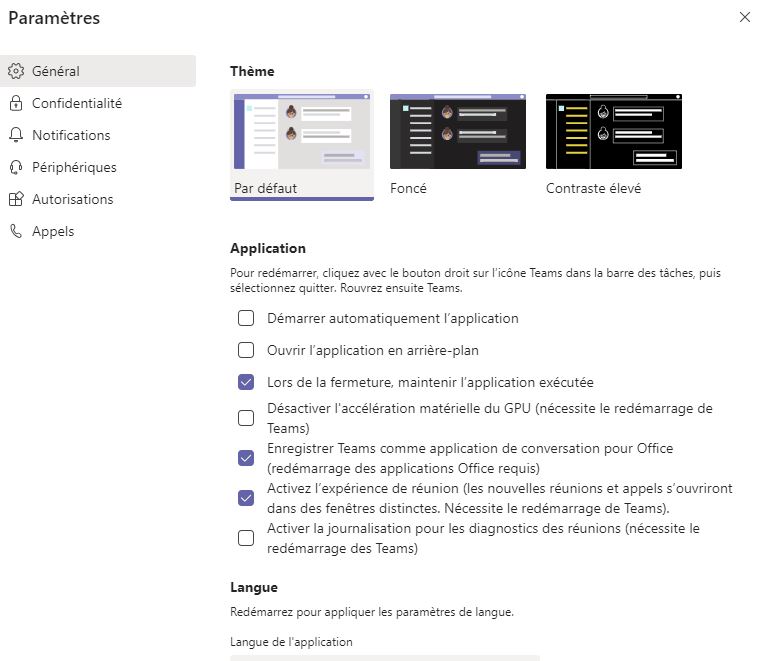
Le client Teams s’ouvre dans le menu Paramètres.
Activez la nouvelle expérience en cochant la case à gauche.
Une fois que cela est fait, vous devez redémarrer Teams. Assurez-vous de vous déconnecter de la barre des tâches en bas à droite du bureau.
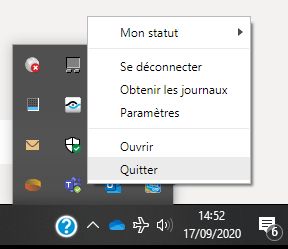
Redémarrez Teams et de nouvelles fonctionnalités seront disponibles.
Vous remarquerez qu’à l’avenir, les réunions seront démarrées ou jointes dans une fenêtre distincte de l’application Teams principale.
De plus, la barre des tâches Teams apparaît désormais en haut de l’écran.
MAJ du 18/09/2020
Voici le lien de la liste des MAJ de fonctionnalités
https://support.microsoft.com/en-gb/office/what-s-new-in-microsoft-teams-d7092a6d-c896-424c-b362-a472d5f105de?ui=en-us&rs=en-gb&ad=gb
 M365 Journey
Laisser un commentaire