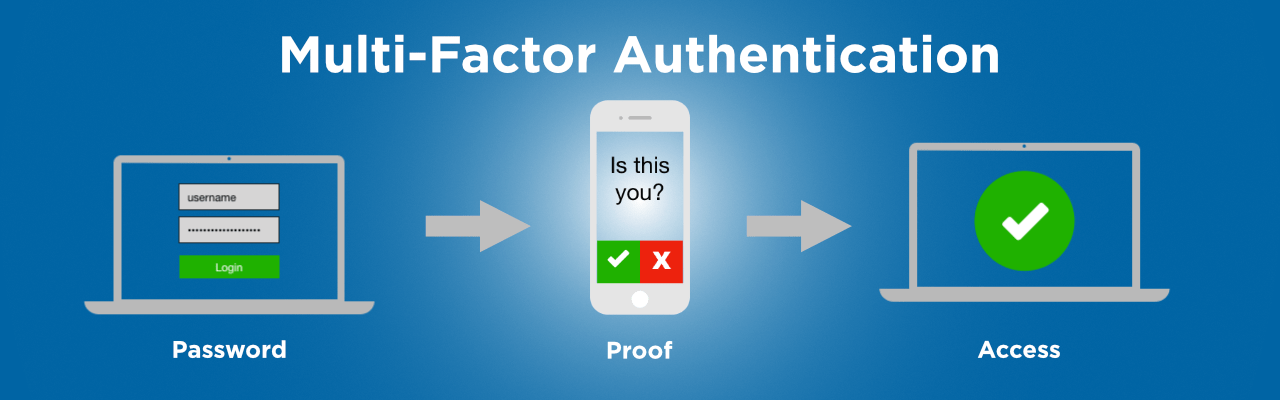
Cette fonctionnalité disponible aussi dans Azure appelé authentification forte ou double authentification permet de renforcer la sécurité d’accès aux ressources web.
L’activation est accessible par le centre d’administration office sur l’onglet utilisateurs actifs, le lien « gérer l’authentification multi-facteur » se trouve en bas de page après sélection de l’utilisateur.
Gérer les paramètres de sécurité par défaut
- Connectez-vous au Centre d’administration avec des informations d’identification d’administrateur général.
- Accédez à la page Propriétés Azure Active Directory.
- Au bas de la page, sélectionnez Gérer les paramètres de sécurité par défaut.
- Choisissez Oui pour activer les paramètres de sécurité par défaut et non pour désactiver les paramètres de sécurité par défaut, puis cliquez sur Enregistrer.
Basculez des stratégies de base aux paramètres de sécurité par défaut
- Accédez à la page des stratégies d’accès conditionnel.
- Choisissez chaque stratégie de planification qui est activée et définissez activer la stratégie sur désactivé.
- Accédez à la page Propriétés Azure Active Directory.
- En bas de la page, choisissez gérer les paramètres de sécurité par défaut, puis dans le volet activer les paramètres de sécurité par défaut , définissez activer les paramètres de sécurité par défaut sur Oui, puis cliquez sur Enregistrer.
Activer l’authentification moderne pour votre organisation
Les applications clientes Office 2016 prennent en charge l’authentification multifacteur via l’utilisation de la bibliothèque ADAL (Active Directory Authentication Library). Par conséquent, les mots de passe d’application ne sont pas requis pour les clients Office 2016. Toutefois, vous devez vous assurer que votre abonnement Microsoft 365 est activé pour ADAL ou l’authentification moderne.
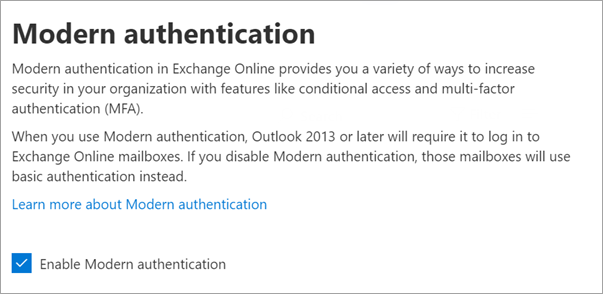
- Pour activer l’authentification moderne, dans le Centre d’administration, sélectionnez Paramètres > Paramètres, puis dans l’onglet Services, choisissez Authentification moderne dans la liste.
- Activez la case à cocher activer l’authentification moderne (recommandé) dans le panneau authentification moderne , puis choisissez enregistrer les modifications.
 M365 Journey
Laisser un commentaire