
La prévention de la perte de données (DLP) dans Office 365 détecte les informations sensibles à l’aide d’une analyse approfondie du contenu. Il peut identifier les données sensibles sans affecter les personnes qui travaillent avec le reste du contenu.
Une fois créées, les politiques DLP sont stockées et synchronisées avec des sources de contenu telles que:
- Exchange Online
- OneDrive for Business
- SharePoint Online Sites
- Office 2016 desktop programs
Une fois synchronisées, ces stratégies commenceront à appliquer les actions requises.
Que contient une stratégie DLP (Data Loss Prevention)?
Office 365 inclut des définitions pour les informations sensibles qui sont uniques à différents pays. Ces informations peuvent être des numéros de carte de crédit, des numéros de compte bancaire et des numéros de passeport.
Chaque type sensible peut être des mots clés, des fonctions internes, des expressions régulières ou des correspondances de modèles. Cela permet à la détection DLP d’atteindre le plus haut degré de précision tout en réduisant le nombre de faux positifs qui peuvent interrompre le travail des utilisateurs. Les politiques DLP permettent la détection de différents types de contenu dans une seule politique.
Comment créer une stratégie de prévention de la perte de données
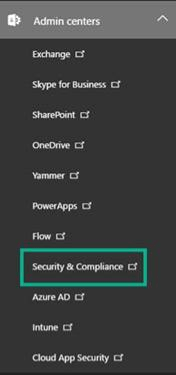
Pour créer une stratégie DLP, connectez-vous d’abord au client Office 365, sélectionnez Centres d’administration, puis choisissez Sécurité et conformité.
Une fois le centre de sécurité et de conformité chargé, développez le menu Prévention de la perte de données et choisissez l’élément de menu Stratégie.

Sélectionnez le bouton Créer une stratégie. Une interface d’assistant se charge du côté droit, où vous pouvez définir les propriétés nécessaires pour la stratégie. Choisissez la catégorie de réglementation de l’industrie, qui affichera les réglementations spécifiques aux régions et aux pays.
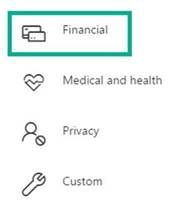
Cliquez sur l’option Finances pour afficher les politiques spécifiques au pays que vous pouvez utiliser.
Cliquer sur un règlement affichera une brève description et les informations qu’il protège.
Une fois sélectionné, cliquez sur le bouton suivant et saisissez le nom et la description de la stratégie, puis appuyez sur suivant. Tous les sites ne justifient pas une politique. Vous pouvez soit sélectionner «Tous les emplacements», soit choisir les emplacements auxquels vous souhaitez appliquer la politique. Vous pouvez choisir entre la messagerie Exchange, les sites SharePoint et les comptes OneDrive. Pour les sites SharePoint et OneDrive, vous pouvez choisir des sites ou des comptes et en exclure certains au besoin.
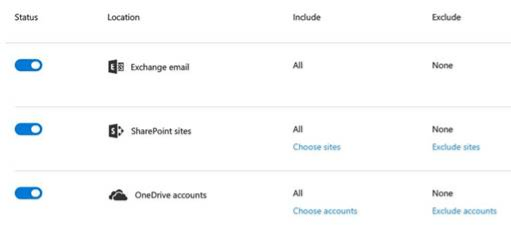
Une fois que vous avez défini les emplacements, appuyez sur le bouton suivant. Vous pouvez maintenant choisir l’option simple ou avancée. Des paramètres simples facilitent la création de la plupart des types de politiques DLP sans créer de règles. Les paramètres avancés utilisent l’éditeur de règles pour vous permettre de contrôler chaque paramètre de votre stratégie. L’option de configuration simple couvre les scénarios les plus courants.
Même avec l’option simple, vous devez toujours choisir le type de détection pour la stratégie que vous créez.
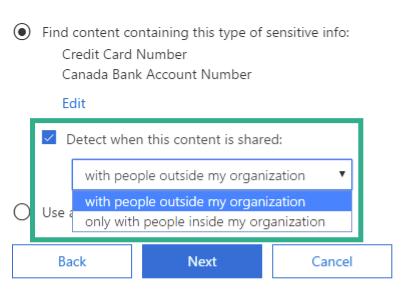
Une fois que vous avez choisi d’inspecter le contenu externe ou interne, appuyez sur le bouton suivant. Vous devrez définir des conseils de stratégie pour les utilisateurs finaux. Ensuite, vous pouvez définir une alerte pour le nombre de fois qu’un type d’informations sensibles est partagé avec le même contenu. Enfin, choisissez de bloquer ou non les personnes du partage et de restreindre l’accès au contenu.
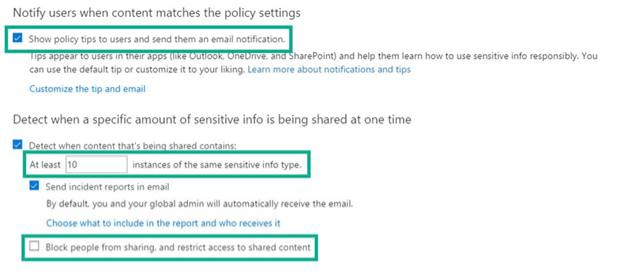
Vous pouvez activer la règle immédiatement, la tester et afficher ou masquer des conseils de stratégie, ou tout simplement ne pas l’activer du tout.

L’expérience de l’utilisateur final
Une fois que vous avez créé et activé les stratégies DLP, il commencera à inspecter le contenu. Pour le contenu dans SharePoint ou OneDrive Entreprise, tout contenu correspondant à la stratégie est marqué d’une icône et de modifications. Il peut afficher des conseils de stratégie si vous les avez autorisés dans la stratégie.
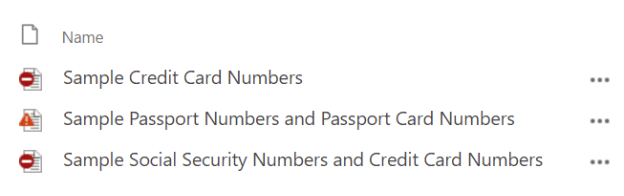
Le panneau pour les éléments affichera la politique et indiquera si elle est bloquée.

Lorsqu’un utilisateur clique sur le conseil Afficher la politique, il verra les détails de la politique. Il peut résoudre le problème avec le bouton de résolution. La résolution du problème remplace la violation actuelle et la marque comme contenu normal.
Ceci est utile pour notifier l’utilisateur final avec des alertes s’il est configuré dans la stratégie elle-même. Il modifie également la présentation du contenu afin qu’il soit évident qu’il est en violation.
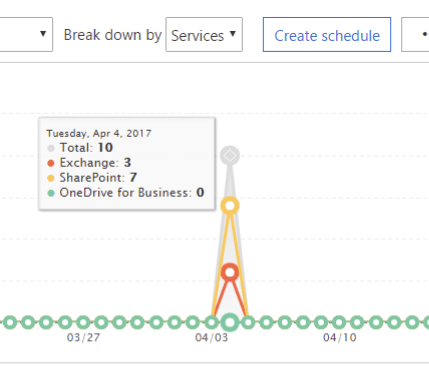
Après avoir créé et activé les stratégies DLP, vous devez vérifier qu’elles vous aident à rester conforme. Avec les rapports DLP, vous pouvez afficher le nombre de stratégies et de règles qui correspondent dans le temps, ainsi que le nombre de faux positifs et de remplacements. Vous pouvez filtrer ces correspondances par emplacement, période et même les limiter à une politique, une règle ou une action spécifique. Avec les rapports DLP, vous pouvez obtenir des informations commerciales et:
- Concentrez-vous sur des périodes spécifiques et comprenez les raisons des pics et des tendances.
- Découvrez les processus métier qui enfreignent les politiques de conformité de votre organisation.
- Comprendre tout impact commercial des politiques DLP.
Vous pouvez également utiliser les rapports DLP pour affiner vos stratégies DLP lorsque vous les exécutez.
Il est bien connu que le maillon faible de tout contrôle des cybermenaces est l’utilisateur final. La prévention de la perte de données permet de contrôler et de protéger les données et le contenu de l’entreprise. En fournissant des notifications et un moyen de résoudre les problèmes, il supprime une partie de l’inquiétude concernant le contenu stocké.
 M365 Journey
Laisser un commentaire